שינוי הגדרות התצוגה של דוח נוכחות מפורט ודוח מסכם למייצג
במדריך הבא נלמד איך לקבוע איזה עמודות יופיעו לנו בדוחות הבאים:
2. טבלה מסכמת בדוח המפורט. (הטבלה שנמצאת בתחתית של הדוח נוכחות מפורט)
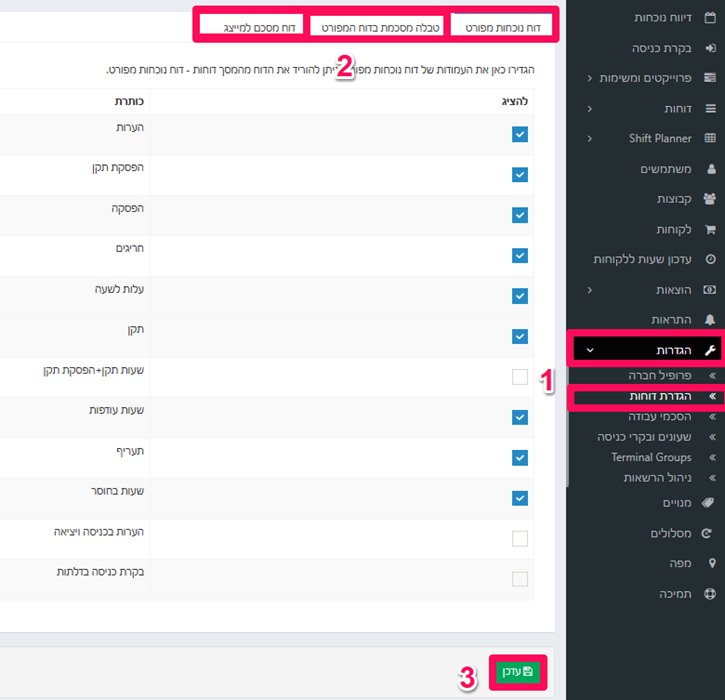
ניתן לצפות בסרטון או במדריך בהמשך:
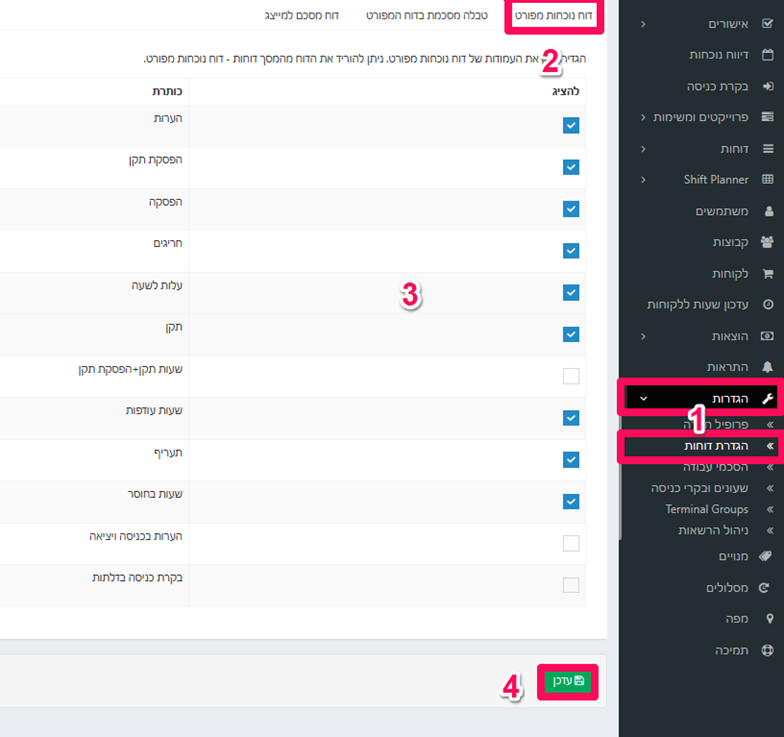
דוח נוכחות מפורט
אם אנחנו רוצים לקבוע את העמודות שמופיעות לנו בדוח נוכחות מפורט –
נלחץ על הגדרות -> נלחץ על הגדרת דוחות -> נלחץ על "דוח נוכחות מפורט" -> נבחר את העמודות שאנחנו רוצים שיופיעו בדוח נוכחות מפורט -> נלחץ על עדכן.
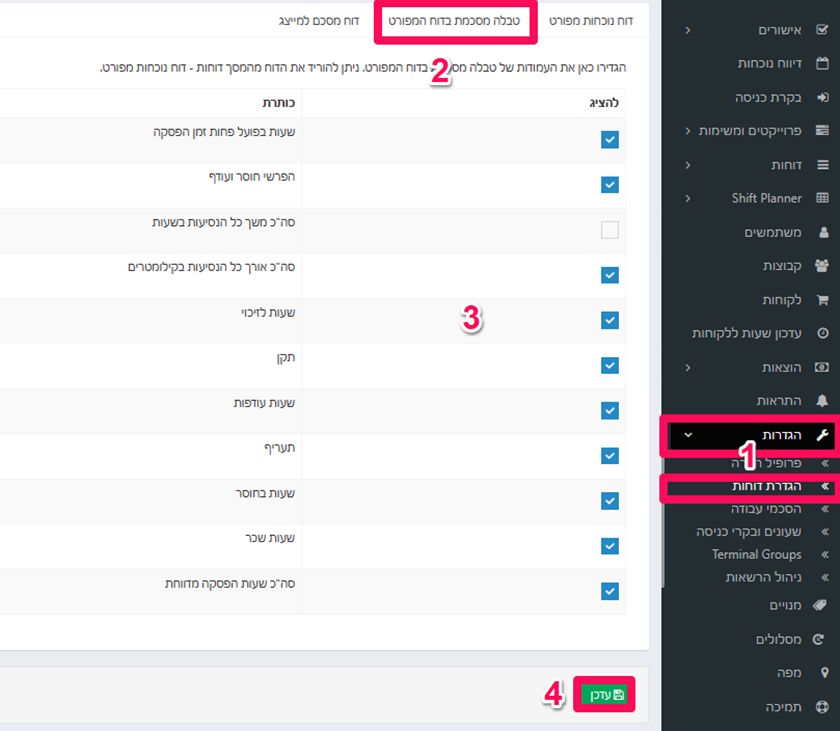
טבלה מסכמת בדוח המפורט
אם אנחנו רוצים לקבוע את הנתונים שמופיעים בתחתית הדוח נוכחות מפורט שמסכמת לנו את הדוח –
נלחץ על הגדרות -> נלחץ על הגדרת דוחות -> נלחץ על "טבלה מסכמת בדוח המפורט" -> נבחר את העמודות שאנחנו רוצים שיופיעו בדוח נוכחות מפורט -> נלחץ על עדכן.
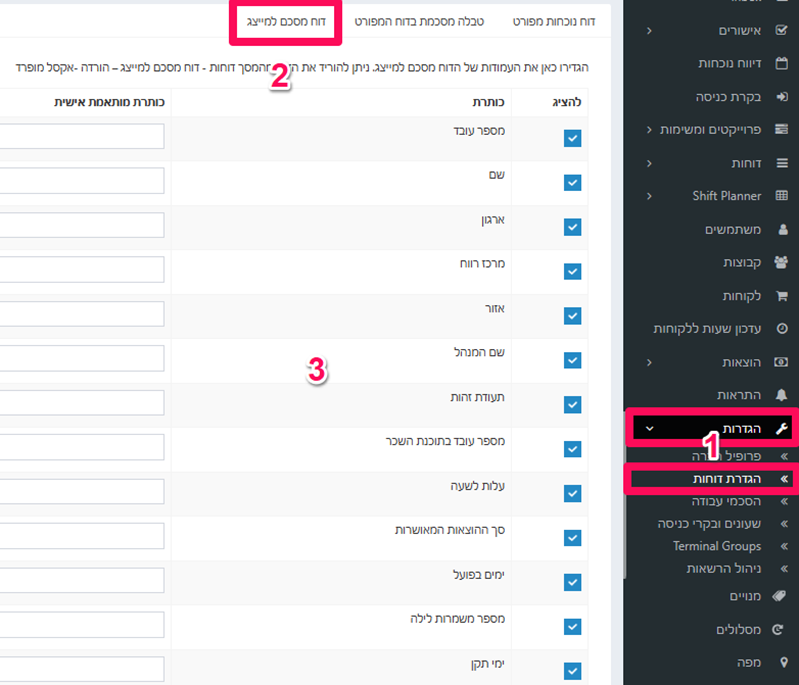
דוח מסכם למייצג
אם אנחנו רוצים לערוך ולעצב את העמודות שמופיעות בדוח מסכם למייצג –
נלחץ על הגדרות -> נלחץ על הגדרת דוחות -> נלחץ על "דוח מסכם למייצג" -> נבחר את העמודות שאנחנו רוצים שיופיעו בדוח מסכם למייצג (ניתן גם לעצב את העמודות) -> נלחץ על עדכן.
קודי צבעים לדוגמא שניתן להגדיר:
כחול – 1d2ebc | כחול בהיר – 00b0f0 | צהוב – ffff00 | לבן – ffffff | שחור – 000000